segunda-feira, 29 de junho de 2020

Criando Um Pendrive Linux via Terminal.


Criando um pendrive bootável com DD

O programa via terminal “DD” é muito bom para criar pendrives bootaveis, o mesmo encontra-se na maioria das distribuições. Eu sempre achei muito ruim ter que instalar um programa pra criar um pendrive de instalação do Fedora, um pra fazer do Mandriva, e outro pra não sei o que. E muitas vezes ter que usar o MS Windows para poder fazer um pendrive de instalação por conta de um programa que já tinha lá. E convenhamos que CD/DVD além de estar ultrapassado, ainda demora muita mais que um pendrive. Então a dica de hoje é sobre usar um único comando para para criar pendrive/USB bootáveis, para podermos instalar qualquer distribuição via USB. O comando dd.
O comando dd é um comando muito poderoso, que serve para muitas coisas, como por exemplo clonar nosso hd/ssd. Para criar o pendrive bootavel pelo programa, você precisa usar alguns comandos que veremos logo abaixo.
  
Mas antes de tudo...
Mas é necessário, saber qual a localização e identificação da mídia de destino, informar a localização da ISO/IMG e a mídia.
É necessário, saber qual a localização e identificação da mídia de destino, informar a localização da ISO/IMG e a mídia.
Então vamos lá.

1- Primeiro, para saber o caminho e a identificação da mídia de destino, use o comando no terminal:


$ lsblk


2 - Formatando o pendrive:

 # mkfs.vfat -I /dev/sdx 

Aonde está o "x" é a localização do seu pendrive, mo meu caso ficaria mkfs.vfat -I /dev/sdb

3-Comando para a criação do nosso pendrive bootavel
 

# dd if=imagem_iso_ou_img of=unidade_destino bs=4M;sync


Ex: dd if= archlinux-2020.05.01-x86_64.iso of=/dev/sdb bs=4M;sync


Depois de terminar o processo ele voltará normalmente ao prompt de comando.

Agora é só dar o boot com a opção para o pendrive e iniciar o sistema ṕelo pendrive.


segunda-feira, 4 de maio de 2020

Lançamento do Linux 5.7-rc4 foi tranquilo.

  A tranquilidade reina há pelo menos 15 dias entre os desenvolvedores.

Parece que já virou rotina.  Na versão do kernel 5.7 da semana passada, Linus Torvalds já havia chamado a atenção para a calmaria que foi o desenvolvimento do Release Candidate-3. E agora, novamente, Linus acaba de anunciar que o lançamento do kernel Linux 5.7-rc4 está sendo testado. Então adivinhem como foi o trabalho realizado na semana passada?  Sim, segundo ele, esta foi mais uma versão tranquila do novo Kernel.


Mesmo com tudo acontecendo no mundo em torno da COVID-19 e seu impacto, o Linux 5.7 está se moldando para ser um kernel regular. Assim, está em boa forma para estrear no próximo mês. Na semana passada, Linus caracterizou o estado 5.7 na época como “em um mundo enlouquecido, o kernel parece quase tediosamente regular”. Com o Linux 5.7-rc4, o kernel ainda está em boa forma e possivelmente até um pouco mais leve em comparação com o estado histórico dos kernels RC4.
As alterações mescladas na semana passada se resumem às áreas usuais de drivers e às correções do sistema de arquivos além de outras correções aleatórias.


As coisas continuam normais na versão 5.7. De qualquer forma, o rc4 é um pouco menor do que o habitual (é o menor rc4 desde a semana de Natal), e a maioria das discussões em que estive envolvido esta semana foram sobre desenvolvimento e limpeza futuros, e não quaisquer problemas com o release atual (embora pelo menos em alguns casos eles tenham sido acionados por correções que vieram nesse release).A maior parte do material rc5 é composta por drivers (gpu, dma, som, rdma, hyper-v,
md, i2c, mmc) e sistemas de arquivos (btrfs e nfs).
E diversos pequenos fixlets em outros lugares. De qualquer forma, não parece que algo preocupante esteja acontecendo, então entre e teste, afirmou Linus. Então, veja nossa lista de recursos do Linux 5.7 para conhecer mais sobre todas as grandes mudanças neste kernel que devem estrear como estáveis no início de junho.

sábado, 2 de maio de 2020

Comandos Importantes Linux


Tabelas de comandos para o terminal Linux


Para facilitar o uso do terminal elaboramos para você algumas tabelas que reúnem os comandos mais utilizados.

Comandos básicos


Manipulando arquivos e diretórios


Data e Hora


Informações gerais


Desligar ou reiniciar o sistema


Gerenciar usuários


Permissões


Montar e desmontar dispositivos


Compactação e descompactação


Processos


Rede e downloads


Multimídia


Visualizar textos


Editar e filtrar textos


Procurar arquivos e diretórios


Gerenciar pacotes


Aprenda já a instalar o novo Ubuntu 20.04 LTS (Focal Fossa)

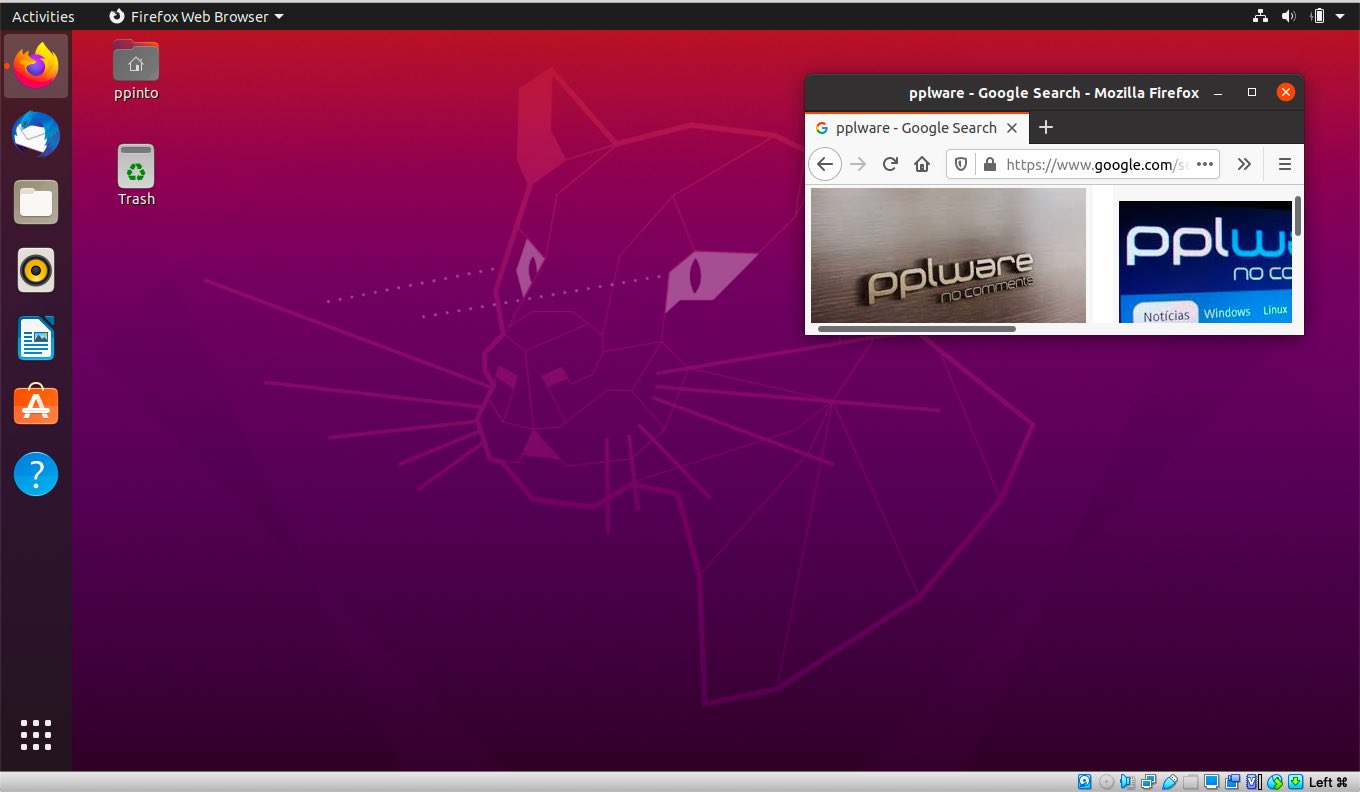
Tal como informamos ontem, o novo Ubuntu 20.04 LTS (Focal Fossa), versão final, já está disponível para todos. O sistema da Canonical é uma das distribuições Linux mais populares do mundo e está agora mais requintado.
Esta é uma versão LTS (” long-term support”), ou seja, tem 5 anos de atualizações no que diz respeito a segurança, correções críticas e atualizações de software selecionadas pela Canonical. Aprendam como instalar.
Aprenda a instalar já o novo Ubuntu 20.04 LTS (Focal Fossa)

A forma mais simples de experimentar o novo Ubuntu é através da Virtualização. Para isso vamos recorrer ao novo Virtualbox.

Como instalar o novo

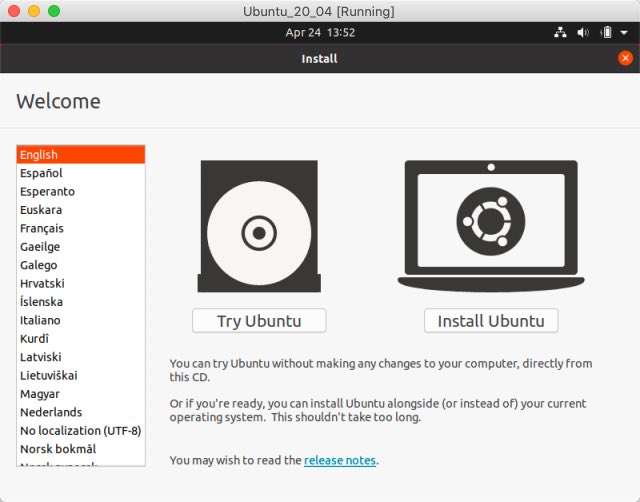
Passo 1) Após inicializar o instalador do Ubuntu, escolham o idioma e a opção “Install Ubuntu”.
Aprenda a instalar já o novo Ubuntu 20.04 LTS (Focal Fossa)
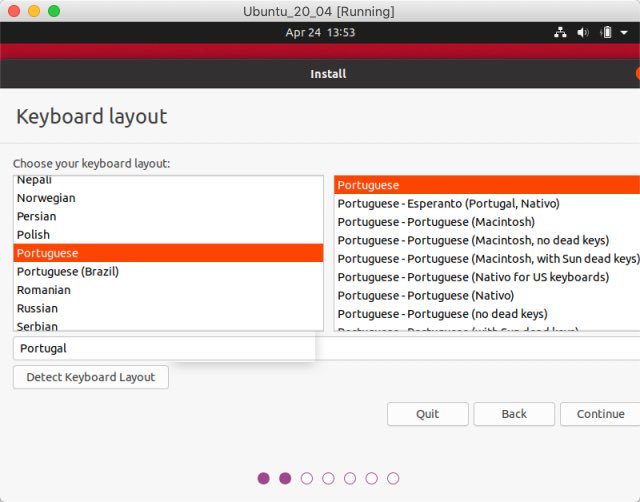
Passo 2) Em seguida escolham o layout do teclado.
Aprenda a instalar já o novo Ubuntu 20.04 LTS (Focal Fossa)
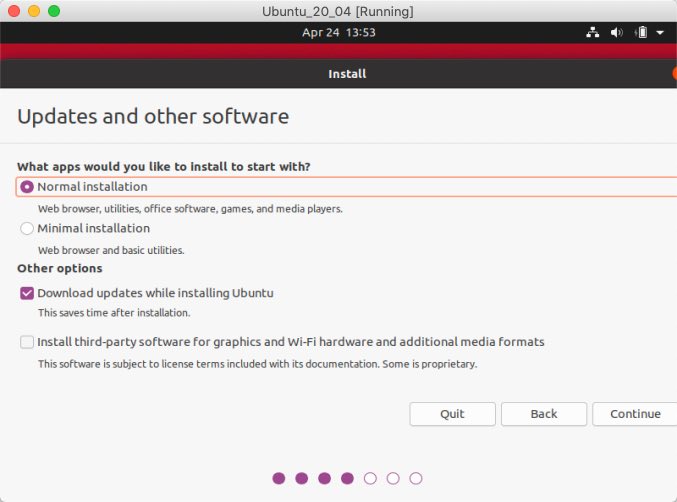
Passo 3) Vamos agora indicar que pretendemos uma Instalação normal e que pretendemos que sejam transferidas atualizações enquanto se procede à instalação do Ubuntu.

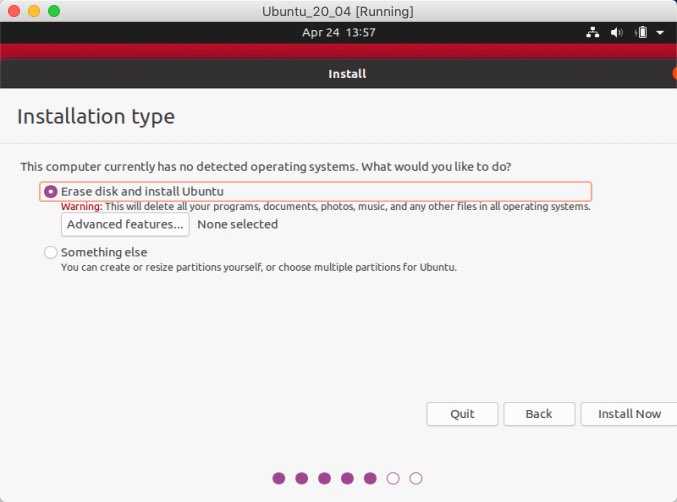
Passo 4) Como vamos fazer instalação do zero, vamos indicar que pretendemos “Erase disk and Install Ubuntu“.

Passo 5) No próximo passo indiquem qual a localização…

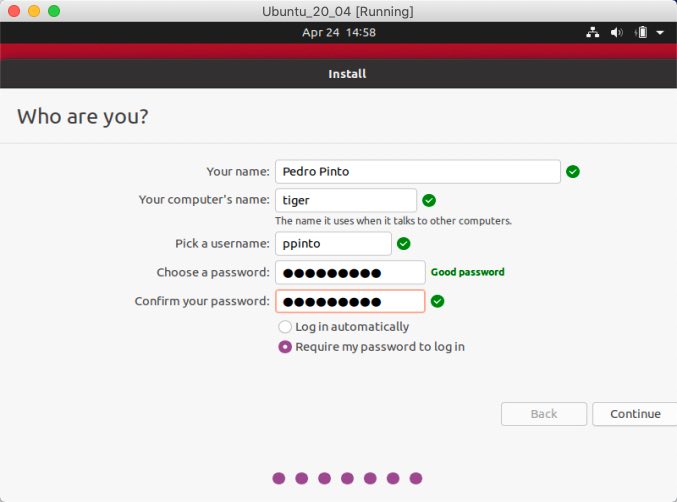
Passo 6) Quase a terminar indiquem o vosso nome, nome do computador e escolham as credenciais de acesso.

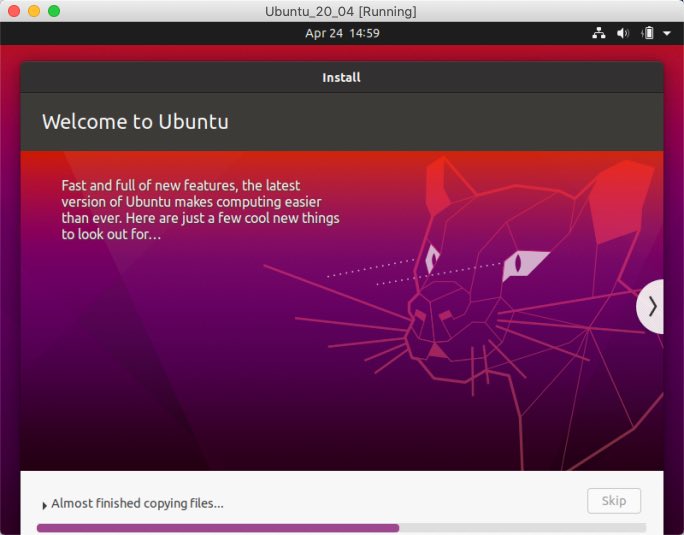
E está feito! Agora é só aguardarem uns minutos até que o sistema seja instalado. No nosso caso demorou menos de 10 minutos.

E está feito!

Principais destaques desta versão

  • Linux 5.4 (Suporte para Wireguard VPN)
  • Melhor suporte para hardware  IBM, Intel, Raspberry Pi e AMD
  • Melhoria no suporte à instalação do ZFS
  • OEM logo displayed during boot
  • GNOME Shell 3.36
  • Melhorias ao nível da desempenho
  • Novo Lock screen
  • Modo “Do not disturb”
  • Tema “DarK”
  • entre outras novidades – ver aqui.

domingo, 16 de agosto de 2015

Comandos para monitoramento e diagnósticos para sistemas Linux.

Comandos para monitoramento e diagnósticos para sistemas Linux. 

Verificar informações da CPU 

# cat /proc/cpuinfo

 
Verificar informações do sistema de arquivos 

# file -sL /dev/sda

# file -sL /dev/sda1

# file -sL /dev/sda2 ...


Verificar informações do kernel 

uname -r


Verificar informações da memória 

free -h


Verificar informações do particionamento

lsblk

ou

cfdisk -Ps


Verificar informações de rede

ifconfig


Verificar informações do HD

# df -h


Diagnostico Rapido do HD no partição sda5

#smartctl -H /dev/sda5


Informações resumida do disco

#smartctl -i /dev/sda5


Informações do disco resumida completa

#smartctl -a /dev/sda5


Mostra a quantidade de memória RAM disponível

#free


Mostra a quantas horas a estação está está  up

#uptime


Mostra quem, está logado no sistema

#w ou who


Verificar um beve histórico dos último usuários conectados

#last


Mostra o diretório em que você está

#pwd


Exibe a lista dos processos

#top


Mostra informações do sistema operacional e do computador

#uname -a


Mostra o PID do shell atual

#echo $$


Criar e extrair um pacote tar

#tar -cpvf pct.tar /dir_alvo_01/dir_alvo_02/

#tar -xpvf pct.tar


Compacta e descompacta arquivos utilizando Zip com senha no nivel 9

#zip -9ve arq_zip arq_alvo

#unzip arq_zip


Formatar um Pen Drive com VFAT (considerando que o pen drive está em /sdb1)

*Antes da formatação, não esquecer de realizar a desmontagem da unidade com: umount /dev/sdb1

#mkfs.vfat /dev/sdb1


Formatar um Pen Drive com Ext3

#mkfs.ext3 /dev/sdb1


Formatar um Pen Drive com FAT

#mkdosfs /dev/sdb1


Formatar um Pen Drive com VFAT com o nome "Pen_Drive"

#mkfs.vfat -n "Pen_Drive" /dev/sdb1


Criar um arquivo de 10M

# dd if=/dev/zero of=arq bs=10485760 count=1


Comando para procurar conteúdo dentro de arquivos

# grep -R -H -i "palavra" local

Exemplo: #grep -R -H -i "root" /etc/shadow


Verificar conteúdos de arquivos eliminando os comentários e as linhas em branco. Neste caso do arquivo “/etc/network/interfaces”

#cat /etc/network/interfaces | egrep -v "^#|^$"|nl


Formato para adicionar ao nome de arquivos os parametros de data e hora

date "+%y-%m-%D-%H:%M"


Mostra as informações das variáveis de localização

#locale


Mostra o resultado "exit status" após a utilização de um comando

echo $?


Forma temporário para bloquear usuários para a realização de login

touch /etc/nologin


Iniciar o Apache

apachectl start


Comando para reiniciar o apache sem fechar as conexões atuais

#apachectl graceful


Carregar o Apache na inicialização do sistema (runlevel: 2,3,4 e 5)

# chkconfig --level 2345 apache2 on


Lista quais serviços e o estado (on/off) de inicialização em cada run level

#chkconfig -l


Realizar a impressão do documento "texto.txt" para a impressora default uma única vez.

cat texto.txtr | lpr #1


Realizar a impressão do documento "texto.txt" para a impressora default 03 (três) vezes.

cat texto.txtr | lpr #3


Finalizar todas impressões na fila

lprm -a all


Arquivo para desabilitar usuários para utilização do serviço ftp

/etc/ftpusers


Arquivo que contem a mensagem mostrada ao usuário após o login

/etc/motd


Enviar mensagem para terminis logados

wall arq.txt


Remover pacotes no Debian

dpkg -r pacote


Remover pacotes no Debian e os arquivos de configuração

dpkg -P pacote


Backup da MBR

dd if=/dev/sda of=sda.mbr bs=512 count=1


Acesso via SSH pelo shell com usuário rodrigo senha 123456 na máquina 192.168.0.1

# ssh rodrigo@192.168.0.1 


Acesso via RDP pelo shell com usuário rodrigo senha 123456 na máquina 192.168.0.1

# rdesktop -u rodrigo -p 123456 192.168.0.1:1000 -g 800x600


Copiar via SCP o arquivo "linux-3.10.tar.xz" para o diretório home do usuário "rodrigo" na máquina "192.168.0.1"

scp linux-3.10.tar.xz rodrigo@192.168.0.1:~


Copia do arquivo "texto.txt" via SCP para a máquina 192.168.0.1 no home do usuário rodrigo.

# scp texto.txt rodrigo@ 192.168.0.1:~


Copia do arquivo "index.html" via SCP para a máquina 192.168.0.1 no diretório "/var/www".

# scp index.html root@ 192.168.0.1:/var/www


Reinicialização programada.

shutdown -r 12:00 "Sistema vai ser reiniciado às 12:00 horas"


Mostra numeração em uma sessão com o editor vi.

vi +":se nu"


Listar as informações do módulo.

# modinfo hid


Localização dos módulos, onde "kernel" é a versão do kernel atual.

# /lib/modules//kernel/drivers/


Listar componentes reconhecidos pelo Kernel.

# dmesg

# lspci


Verificar os módulos carregados em memória.

#lsmod


Criar lista de dependencias dos módulos.

#depmod -a


Carregar um módulo na memória.

#modprobe "modulo"


Instalar um módulo (sem dependencias).

#insmod


Remover um módulo (sem dependencias).

#rmmod


Desabilita o carregamento de um módulo pelo kernel.

#modprobe -k

ou

#modprobe --autoclean


Conversão de áudio ogg para mp3

# ffmpeg -i audio.ogg audio.mp3

Espero que essa postagem seja útil.

sexta-feira, 14 de agosto de 2015

Resolver erro ao montar partição NTFS dual boot Linux com Windows 8/10.

Ao tentar montar uma partição Windows 8/10 pelo linux, volta o seguinte erro:

Metadata kept in Windows cache, refused to mount.
Failed to mount '/dev/sda4': Operation not permitted
The NTFS partition is in an unsafe state. Please resume and shutdown
Windows fully (no hibernation or fast restarting), or mount the volume
read-only with the 'ro' mount option.

Isso acontece por conta da hibernação que vem habilitado por padrão para que o sistema seja iniciado com rapidez.

Mas na verdade não é só a hibernação, é o início rápido do Windows 8 que precisa ser desativado. Quando você desliga o Windows 8, o kernel é salvo no HD junto com informações da sessão, para que o sistema inicie rapidamente da próxima vez. Porém a partição continua marcada como em uso. Na verdade, é perigoso montar a partição do Windows quando ele está hibernado. O Ubuntu percebe que a partição está desse jeito e se recusa a montá-la. Você pode forçar montá-la em modo somente leitura, mas mesmo assim há algumas pessoas reportando erros desse jeito. O que você pode fazer é desativar esse modo de desligamento.

A solução que testei e aprovei, é iniciar o Windows 8/10, abrir o Prompt de Comando, em Menu Iniciar, digite CMD, com botão direito, abra como Administrador, e digite:

powercfg -h off

Após feito isso, reinicie e faça o login no Linux, agora você poderá ter acesso normalmente as suas partições NTFS.

Fácil né! Espero ajudar muitos Linuxers com essa dica.


Como recuperar o GRUB em 3 comandos

Como recuperar o GRUB em 3 comandos - Esse funciona!

Um dos acontecimentos mais frequentes com os usuários de dual boot é a "perca" do Grub. Um usuário tem dois sistemas operacionais, Windows e Ubuntu, por exemplo. Isso acontece quando você precisa, por exemplo, formatar seu velho e defeituoso Windows, que ao ser reinstalado apaga a MBR, local onde é guardada informações do disco como ordem de boot, partições etc.

O nosso GRUB fica localizado na MBR, então para recuperá-lo de forma simples e fácil siga as instruções a seguir:

Você vai precisar de um CD-Live (no meu caso utilizei a versão 9.04 do Ubuntu).

Depois de carregado o Live-CD, entre no seu terminal e digite os comandos a seguir:

1. Verificando a partição referente ao seu GNU/LINUX:

$ sudo fdisk -l

(caso esteja utilizando outro SO que não o Ubuntu, faça o login como ROOT)

2. Vamos montar o seu sistema de arquivos na sua partição GNU/Linux no diretório /mnt.

$ sudo mount -t ext4 /dev/sda6 /mnt

Neste caso o meu sistema de arquivos é EXT4 e a minha partição Linux é a sda6, troque esses campos conforme a sua configuração.

3. Instalação do Grub:

$ sudo grub-install --root-directory=/mnt /dev/sda

Fim. Fácil não?